-
无忧Socks5端使用说明
-
1. 导入IP
-
a. 添加单条IP
-
b. 批量添加IP
-
-
2. 验证IP
-
3. 分配窗口
-
a. 单条IP分配窗口
-
b. 批量一键分配窗口
-
-
4. 配置代理
-
a. 代理所有模拟器
-
b. 指定项目代理
-
c. 指定进程代理
-
-
5. 绑定模拟器
-
a. 自动绑定模拟器
-
b. 手动绑定模拟器
-
-
6. 功能设置
-
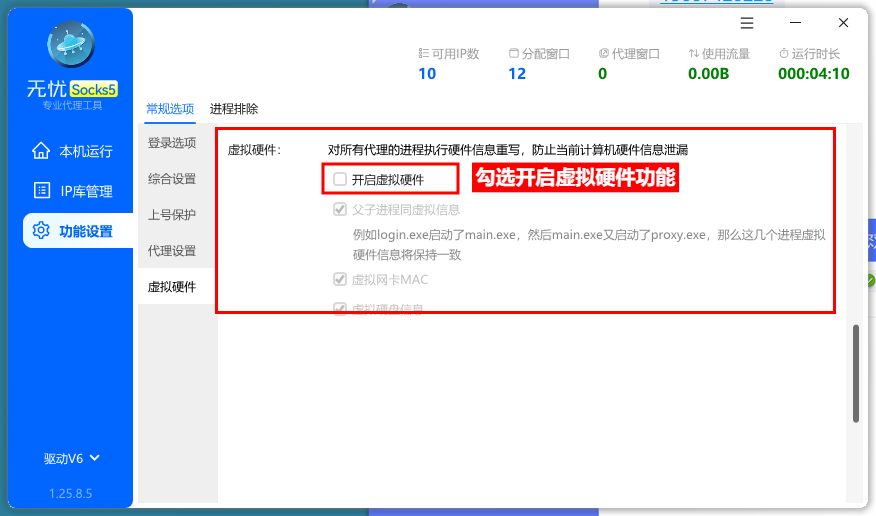
a. 开启硬件虚拟
-
无忧Socks5端使用说明
稳定性强、速度快、安全可靠
先进的加密技术和安全防护措施
使用流程
导入IP
分配窗口
配置代理
开始使用
按照上述步骤操作,即可轻松实现多IP切换、游戏多开等需求!
关于无忧Socks5端使用
无忧Socks5端是一款专业的IP代理工具,帮助用户轻松实现IP地址切换,保护网络隐私,满足多场景网络使用需求。
无论是进行网络爬虫、游戏多开、账号管理还是访问特定区域网络内容,无忧IP都能为您提供稳定、快速、安全的IP代理服务。
1. 导入IP (单条/批量,支持文档文件 & 粘贴导入 )
a. 添加单条IP
-
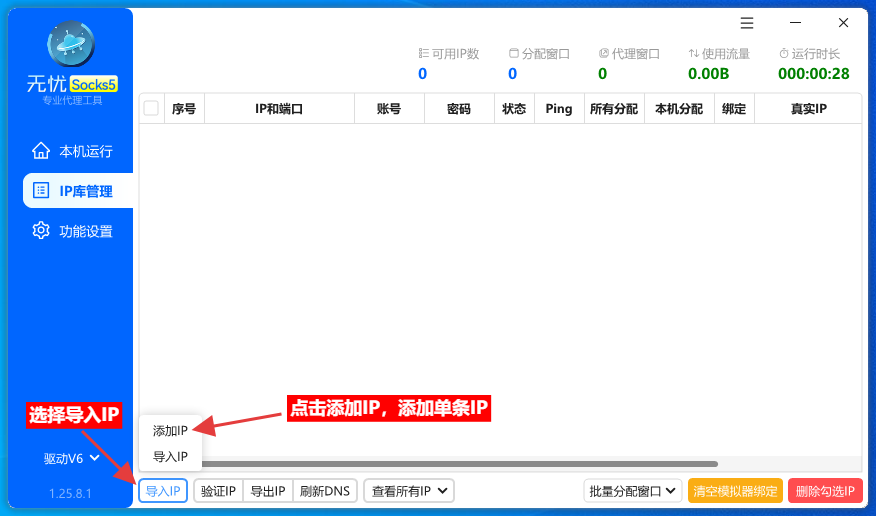
1
点击导入IP,选择添加IP可进行添加单条IP
-
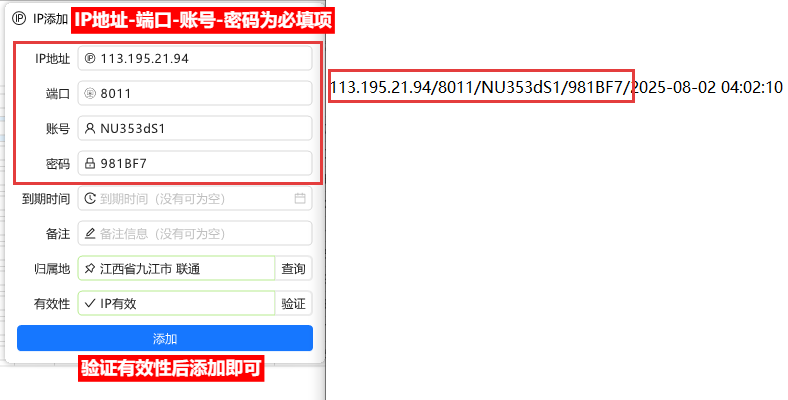
2
依次填入IP,端口,账号,密码,查询归属地和验证有效性后点击添加即可
-
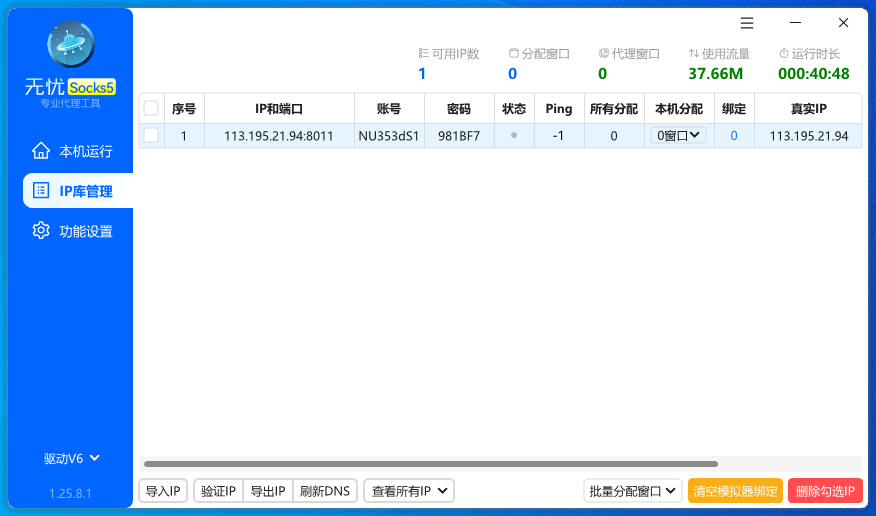
3
单条IP添加成功
b. 批量添加IP(两种导入方式 )
-
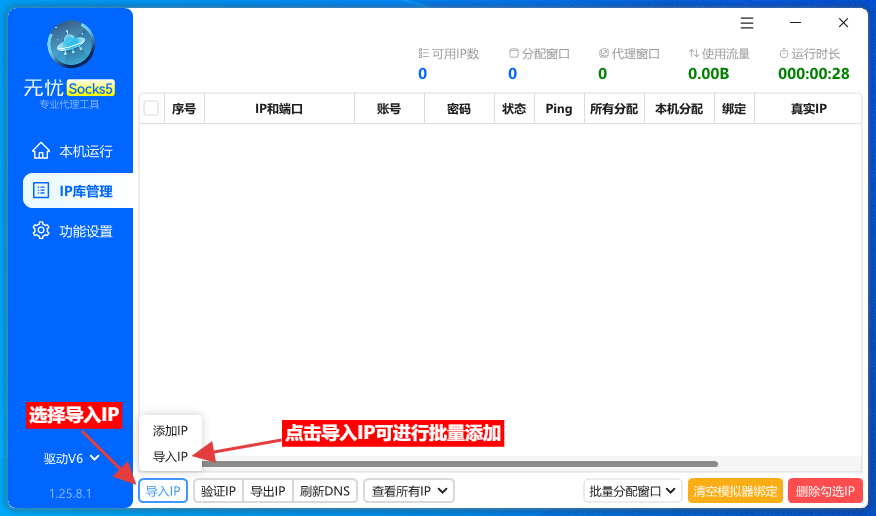
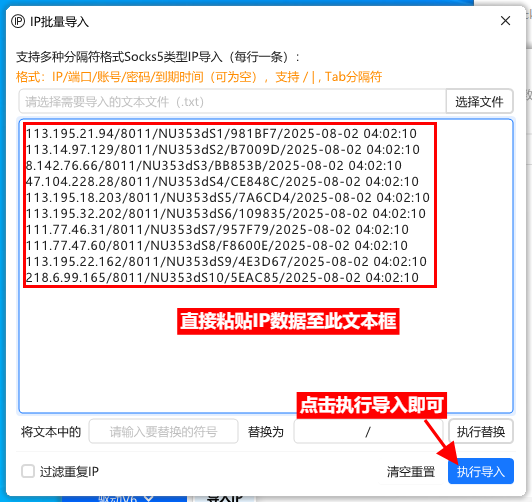
选择导入IP,点击导入 IP 可进行批量添加
-
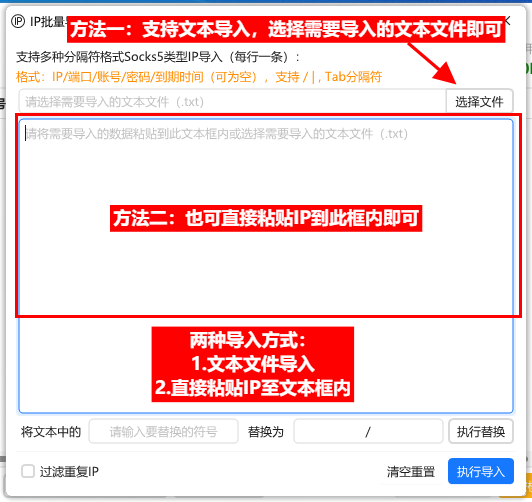
两种导入方式:1,支持文本文件导入。2,直接粘贴 IP 数据至文本框即可
-
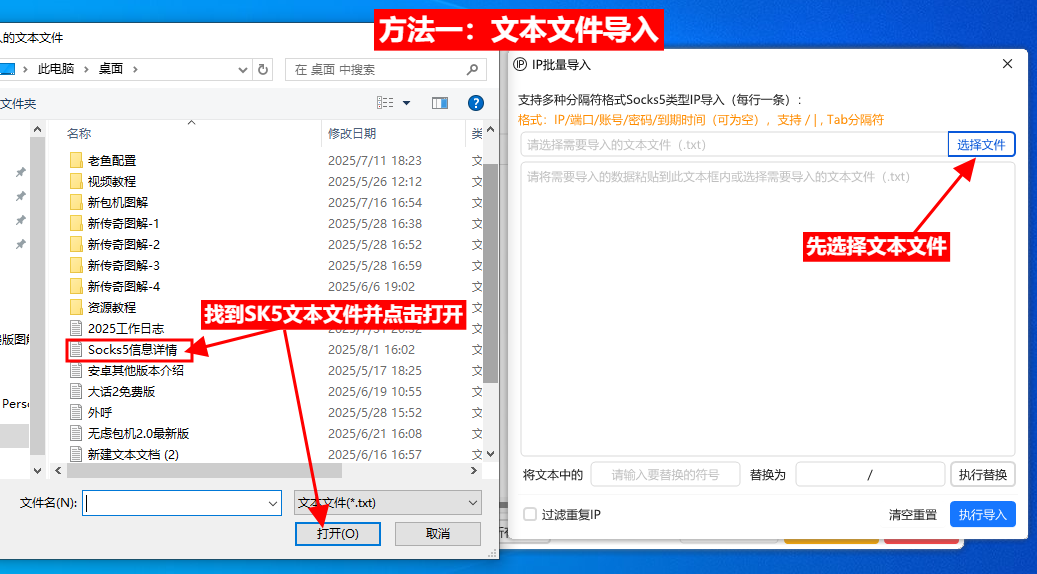
方法一:用文本文件导入
-
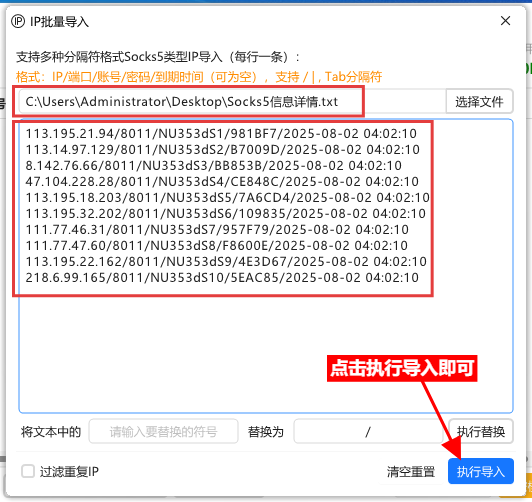
选择文本文件打开后自动读取到数据,点击执行导入即可
-
方法二:直接粘贴 IP 至文本框
-
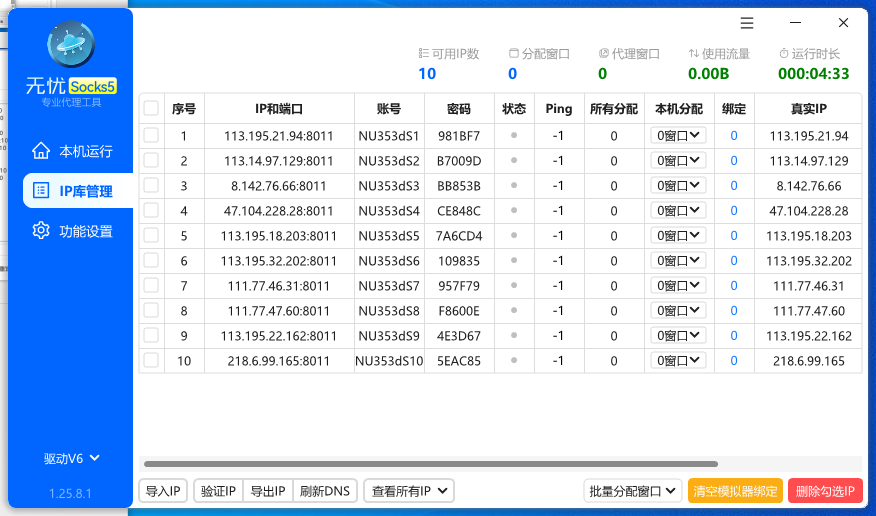
导入成功
2. 验证IP
导入IP后,建议对IP进行验证,确保IP地址有效可用。验证功能可以检测IP的连接速度、匿名程度和有效性。
验证IP步骤:
-
1
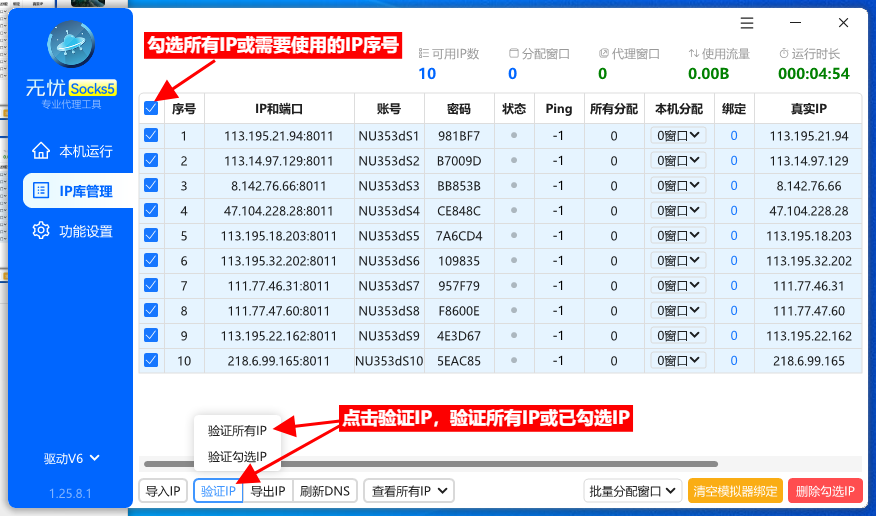
在「IP管理」页面,勾选需要验证的IP地址(可通过全选按钮选择所有IP)
-
2
点击页面下方的「验证IP」按钮,软件将开始对选中的IP进行批量验证
-
3
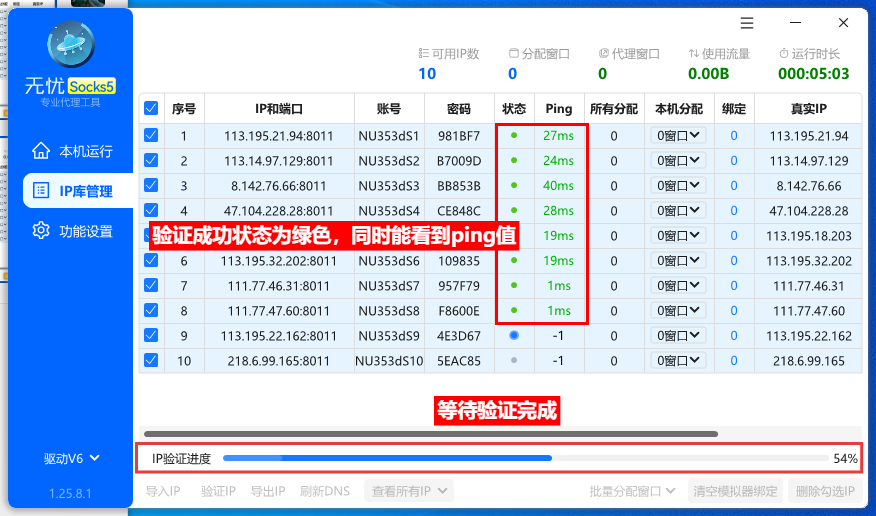
验证过程中,软件会显示进度条,您可以实时查看验证状态
-
4
验证完成后,IP列表会显示每个IP的ping值
3. 分配窗口
分配窗口功能允许您将验证通过的IP地址分配给不同的浏览器窗口或应用程序,实现多窗口多IP的效果。
每个窗口将独立使用分配的IP地址,相互之间不会产生干扰,非常适合多账号管理、游戏多开等场景。
a. 单条IP分配窗口
-
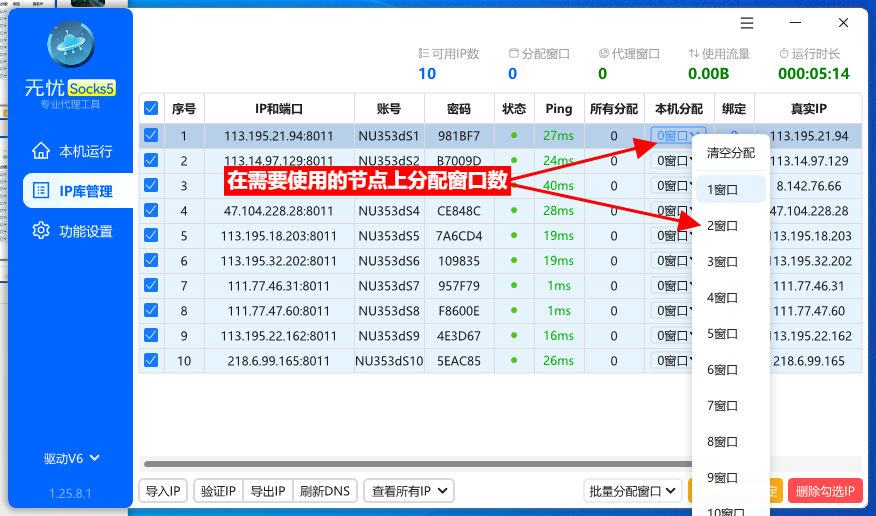
在需要使用的节点上,选择本机分配,选择需要多开的窗口数量
例如,第一条 IP 需要 2 开游戏,选择 2 窗口即可
-
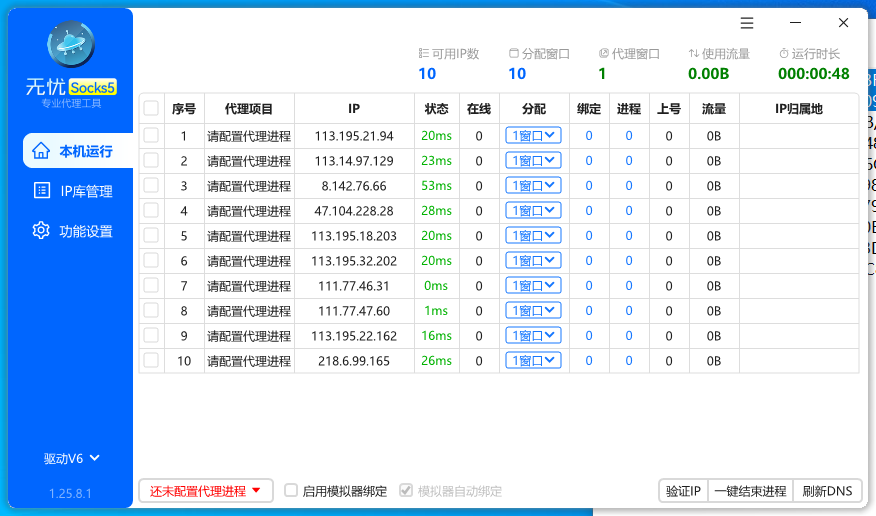
已完成分配窗口
b. 批量一键分配窗口
-
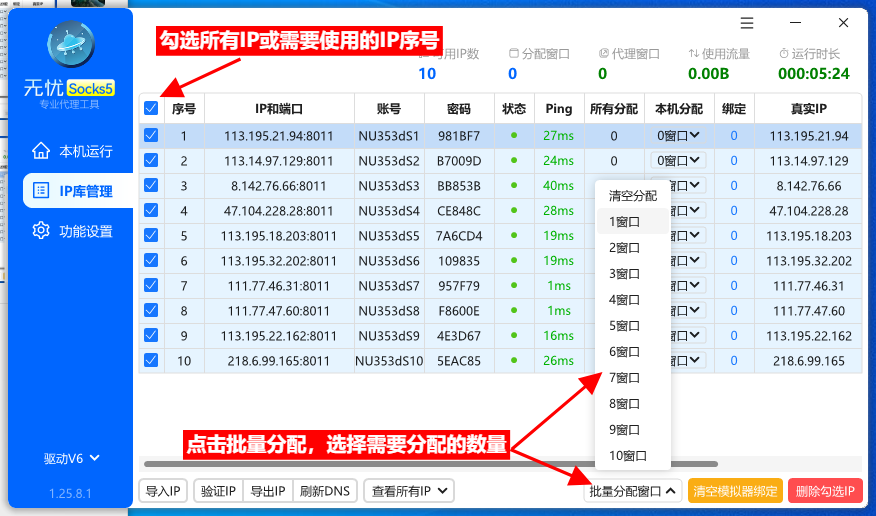
在「IP管理」页面,勾选多个需要分配的IP序号
点击页面下方的「批量分配窗口」按钮,选择需要分配的数量
-
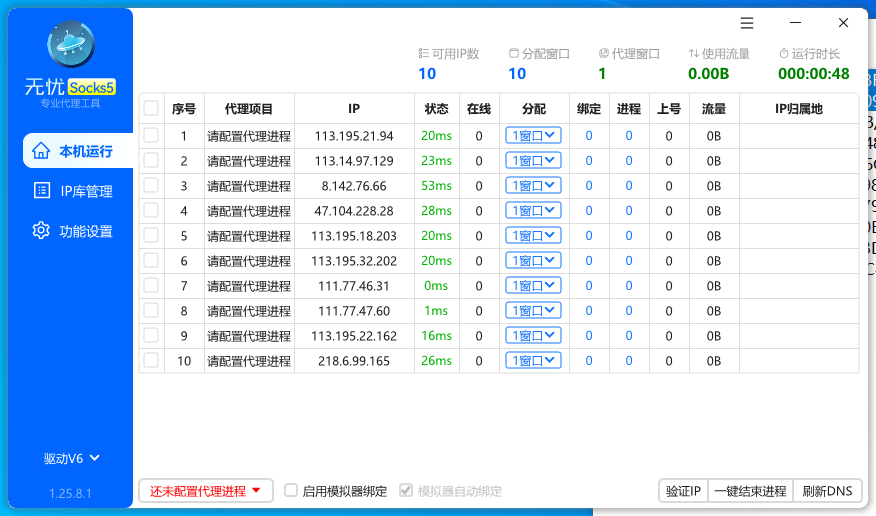
已完成分配
4. 配置代理(3种代理方式 )
-
分配完窗口后,需要配置进程才可以正常使用代理
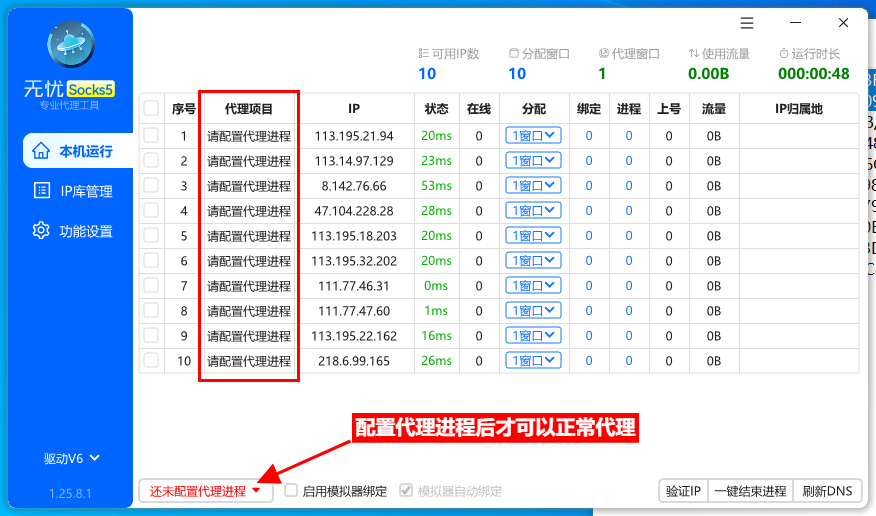
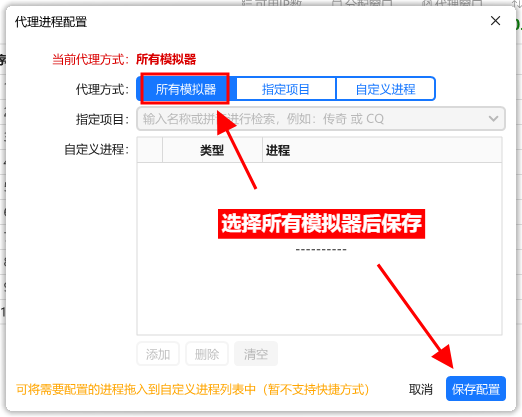
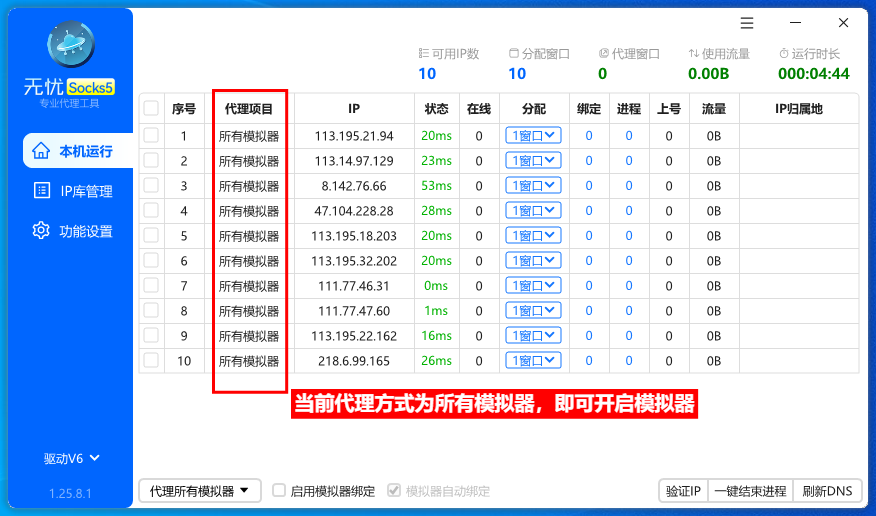
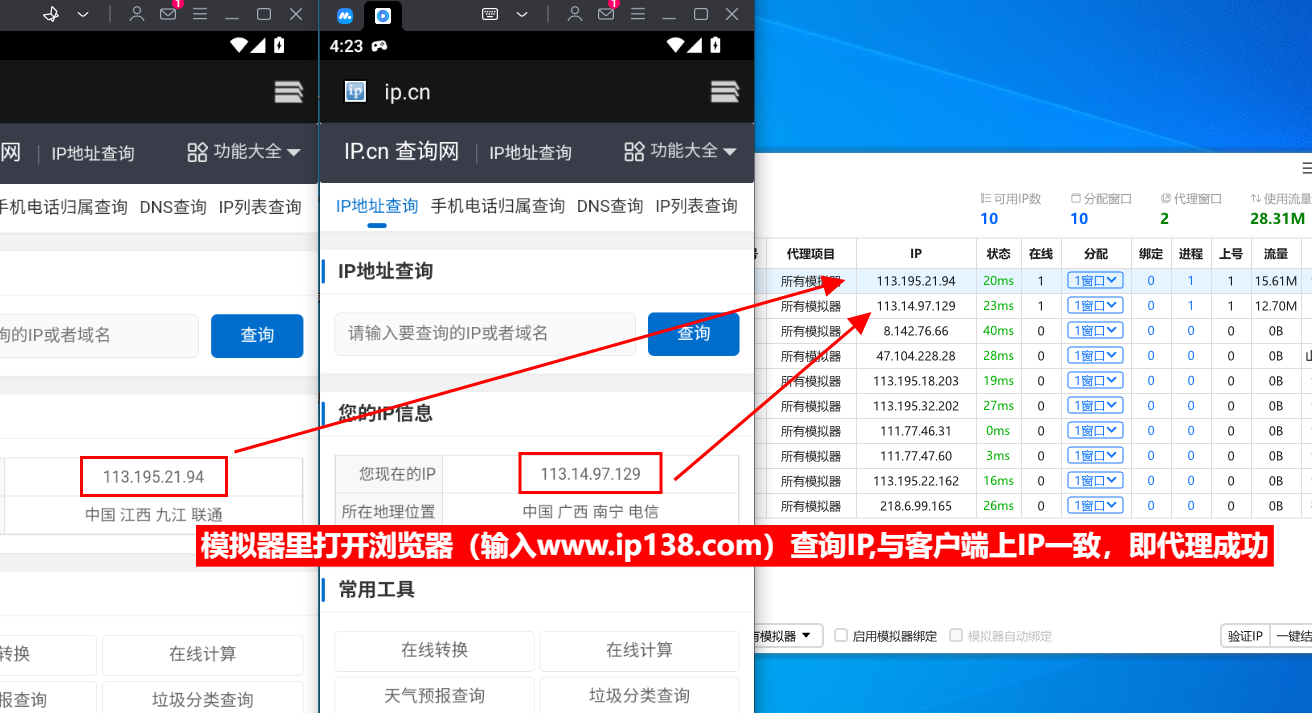
a. 代理所有模拟器
-
适用场景:代理整个模拟器,模拟器内运行的程序都使用代理 IP
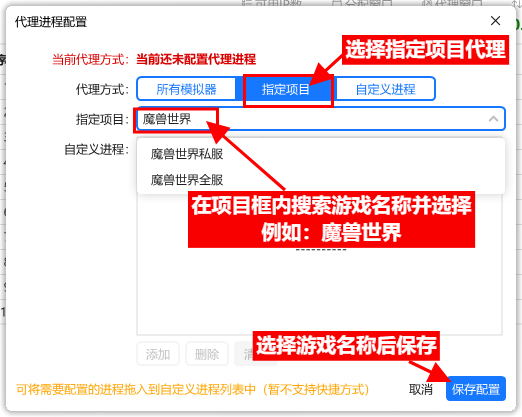
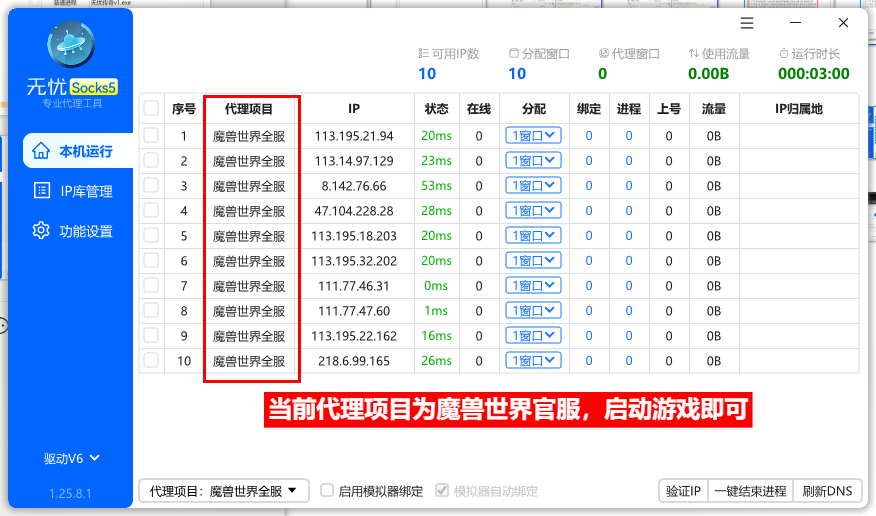
b. 指定项目代理
-
适用场景:指定项目代理一般为官服游戏,自动识别游戏进程
私服游戏因登录器进程不统一需选择自定义代理,自定义添加登陆器进程方可代理
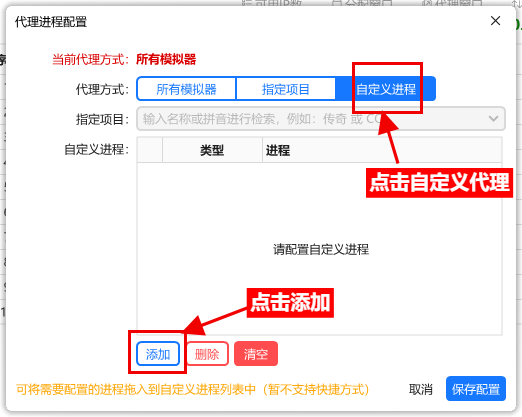
c. 指定进程代理
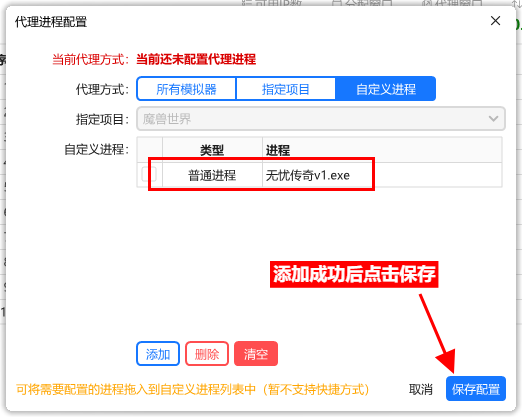
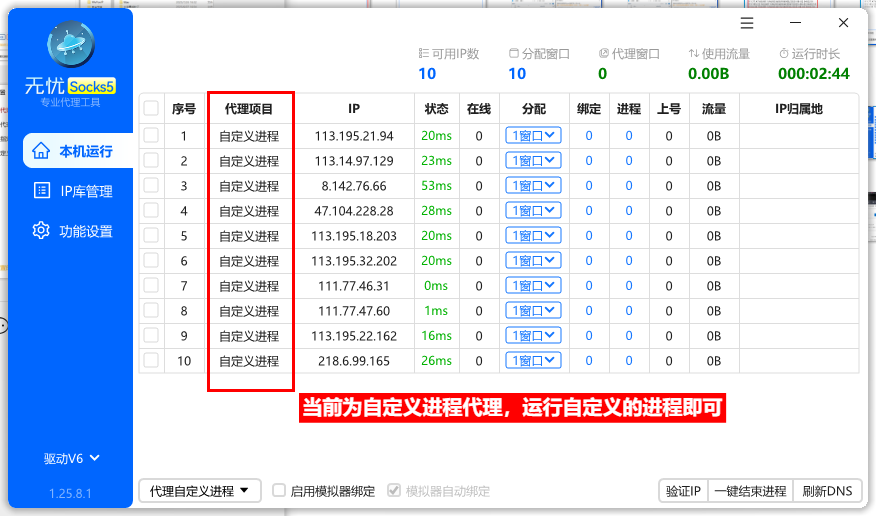
-
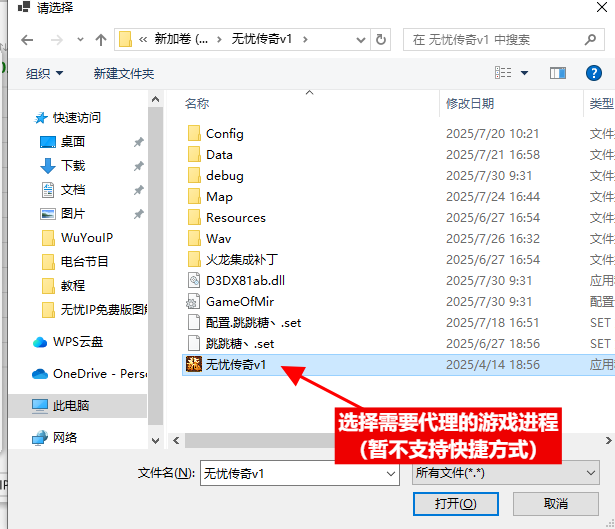
适用场景:指定进程代理一般为私服或者其他软件进程,找到游戏启动进程文件进行手动添加
5. 绑定模拟器
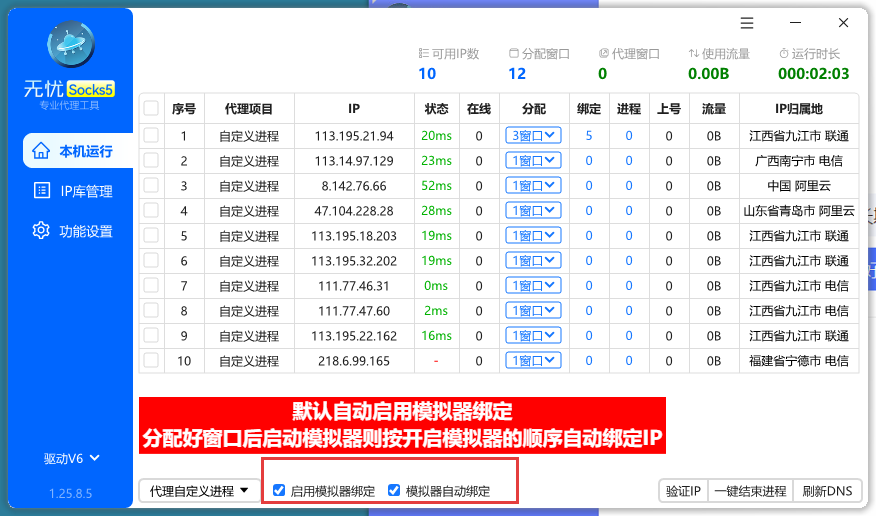
a. 自动绑定模拟器
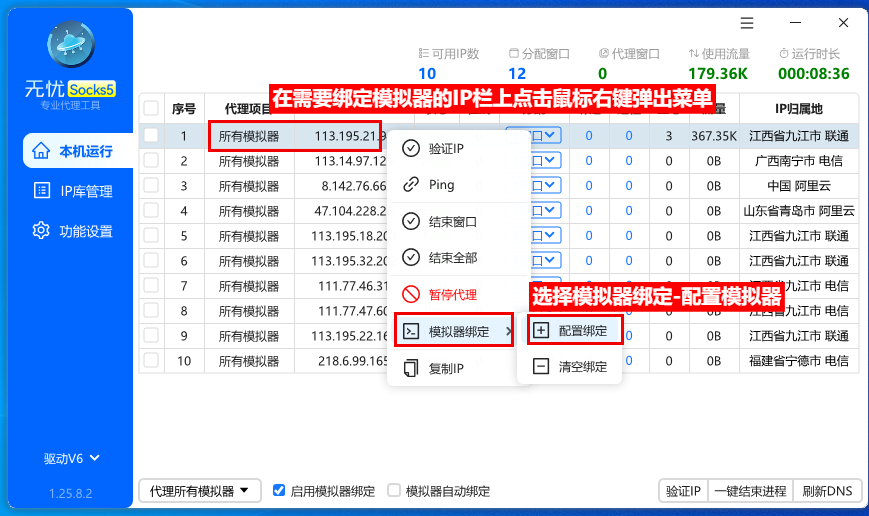
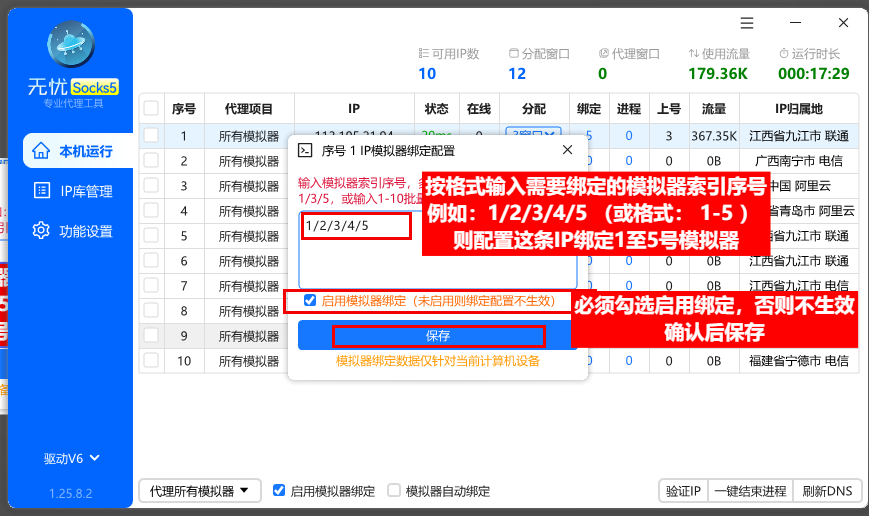
b. 手动绑定模拟器
6. 功能设置
a. 开启硬件虚拟